Win10虚拟桌面使用技巧-
小编:applejia.net 时间:2026-03-16
虚拟桌面功能在 macos 和 linux 平台上早已成为标配,而 windows 直到 windows 10 才正式集成该能力。该特性支持用户按需构建多个彼此隔离的桌面空间,每个桌面可独立运行专属应用,互不影响。借助科学的任务分区,用户能更有序地组织窗口与程序,显著优化多任务操作效率,打造条理清晰、响应迅速的工作界面。
1、 打开桌面管理设置
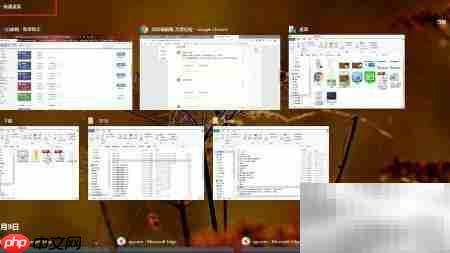
2、 快速唤出虚拟桌面视图:按下 Win + Tab 组合键即可。
3、 Win 键位于键盘左下角,处于 Ctrl 与 Alt 键之间,图标为四个呈斜向排列的白色方块。

4、 添加新桌面
5、 进入虚拟桌面界面后,左上角显示“新建桌面”按钮,点击即可创建一个空白桌面;系统将依序自动命名为“桌面 1”“桌面 2”等。

6、 在多个桌面间灵活跳转
7、 在 Win + Tab 界面中,鼠标悬停并单击任一桌面缩略图,即可即时切换至对应桌面。
8、 同样支持键盘快捷方式实现秒级切换。
9、 按住 Win + Ctrl 键,再按方向键 ←(左箭头),即可切换至上一个虚拟桌面。
10、 按住 Win + Ctrl 键,再按方向键 →(右箭头),即可切换至下一个虚拟桌面。

11、 此区域同步展示近期活动历史,支持点击当前时间点或任意历史时刻,快速回溯并切换至对应操作状态。


12、 通过这种结构化桌面管理方式,内容边界一目了然,切换操作行云流水,整体效率大幅提升。例如边追剧边写报告、边调试代码边查资料,多线程任务轻松并行,交互体验自然流畅。
13、 可专门配置一个办公桌面,集中运行 Word、Excel、VS Code 等生产力工具;另设一个休闲桌面,专用于播放视频、听音乐或浏览网页,职责分明、专注无忧,使用体验更高效、更舒心。
相关阅读